Ciemny portret po rozjaśnieniu
Wypróbuj tę edycjęEdytor zdjęć online · Polecenia po polsku
Wgraj zdjęcie i napisz, co zmienić. ImageMuse zamieni zwykłe ujęcia z telefonu, zdjęcia produktów i szalone pomysły w gotowe obrazy w kilka sekund.
1 darmowa edycja bez rejestracji
PopularnePoprawa jakości zdjęć AI podnosi cienie i usuwa szum.
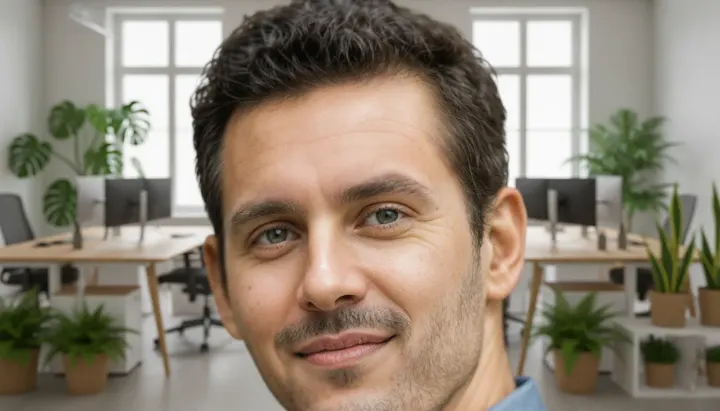
Usuwanie tła zmienia otoczenie na podstawie jednego opisu.
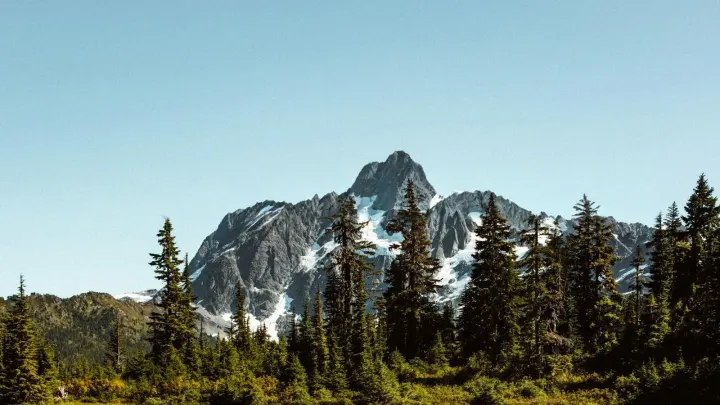
Zamaluj znak, a Usuwanie znaku wodnego uzupełni to miejsce.
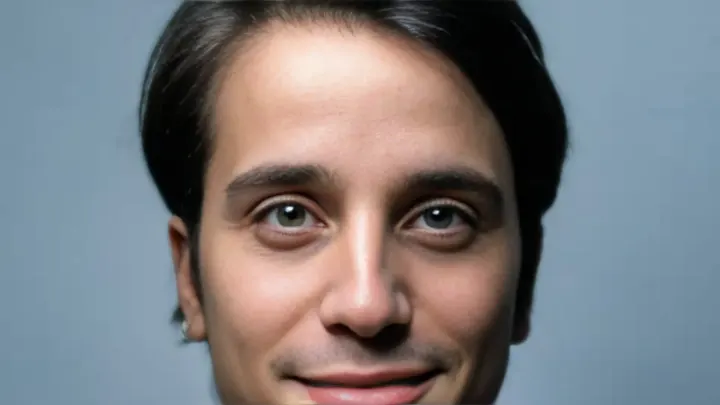
Wyostrzanie zdjęć przywraca ostrość oczom, skórze i włosom.
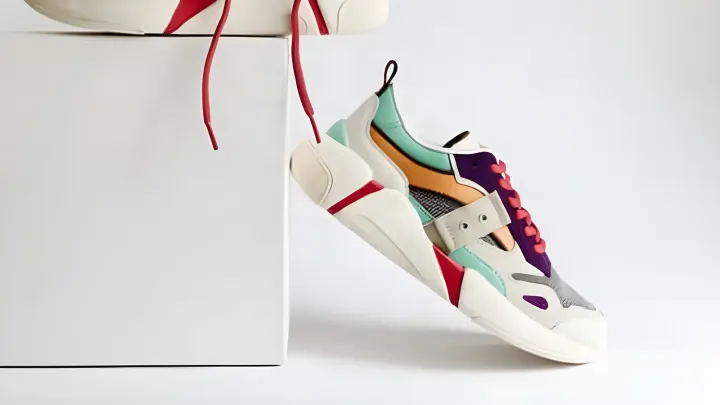
Upscaler AI dodaje piksele bez rozmycia.
PopularnePoprawa jakości zdjęć AI podnosi cienie i usuwa szum.
Usuwanie tła zmienia otoczenie na podstawie jednego opisu.
Zamaluj znak, a Usuwanie znaku wodnego uzupełni to miejsce.
Wyostrzanie zdjęć przywraca ostrość oczom, skórze i włosom.
Upscaler AI dodaje piksele bez rozmycia.
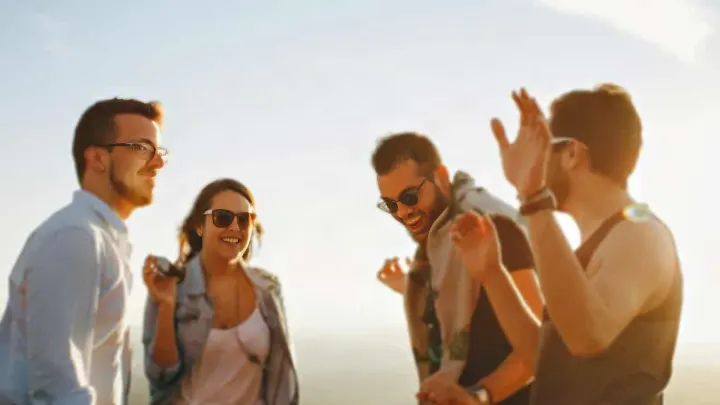
Poprawa jakości zdjęć AI odtwarza każdą twarz, nie tylko najbliższą.
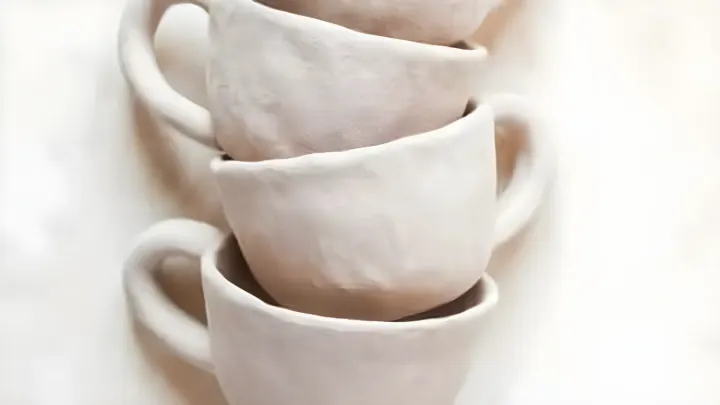
Wyraźniejsza faktura i krawędzie na zdjęciu ręcznie robionej ceramiki.
Czysta kreska i gładki kolor w większym rozmiarze.
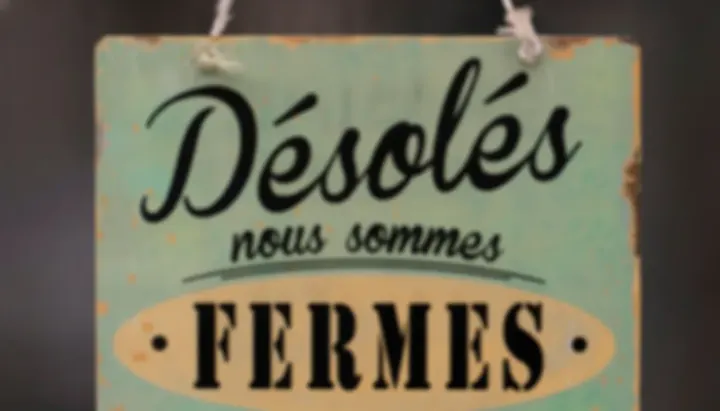
Wyostrzanie zdjęć odzyskuje tekst, który wyszedł nieostro.
Usuwanie tła zachowuje każdy kosmyk na krawędzi.
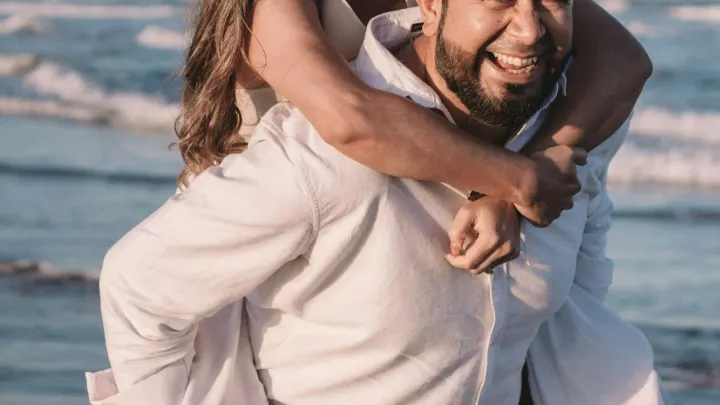
Pomarańczowa data znika ze zdjęcia z plaży.
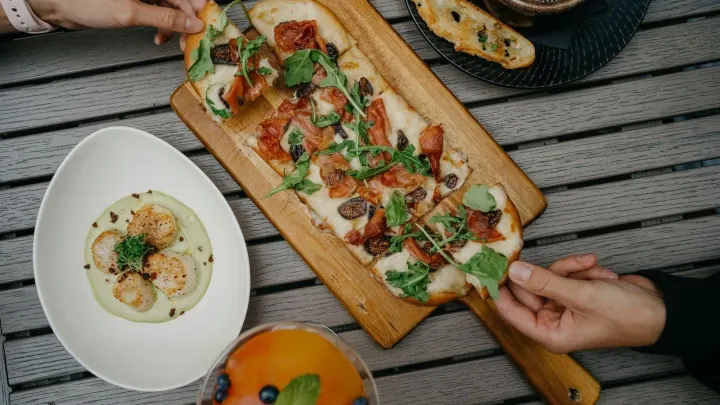
Stół i deska do pizzy zostają odtworzone pod spodem.
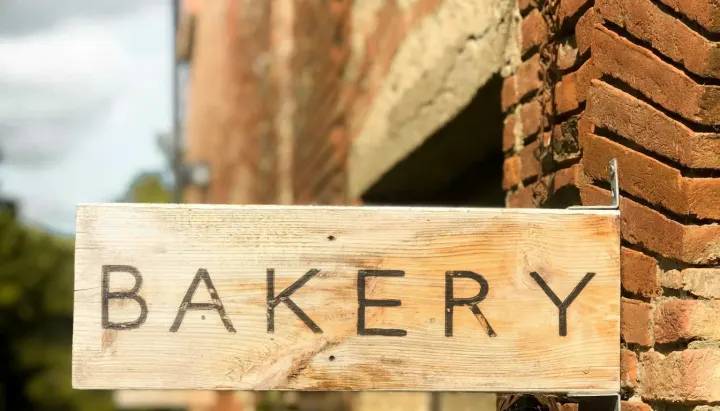
Dodaj tekst do zdjęcia dopasowuje się do rzeźbionych drewnianych liter.
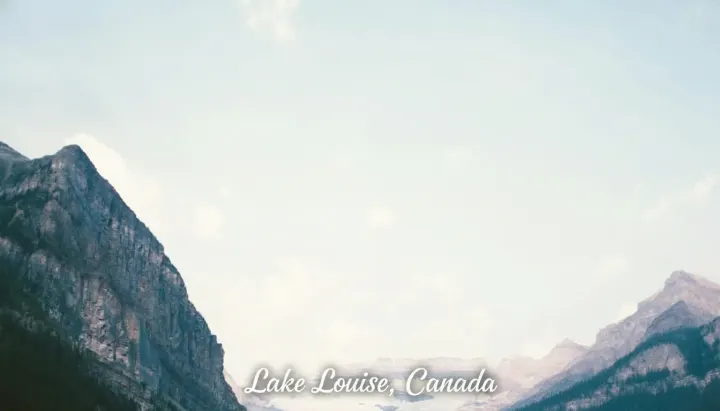
Napis pisanymi literami, który naturalnie układa się na niebie.
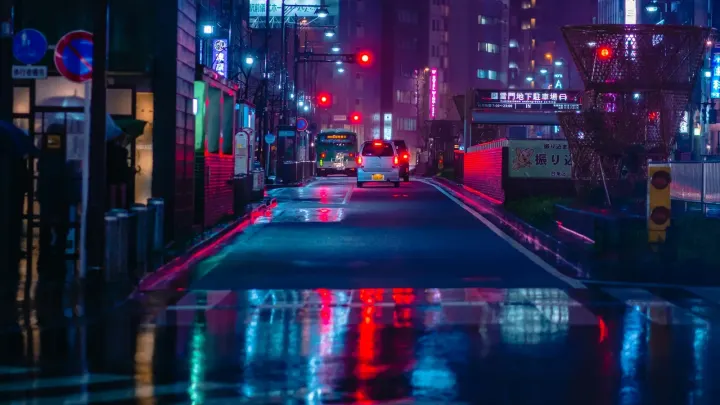
Image to Prompt pisze prompt, który odtworzy ten obraz.
Ciemny portret po rozjaśnieniu
Wypróbuj tę edycjęZdjęcie z plaży bez daty z aparatu
Wypróbuj tę edycję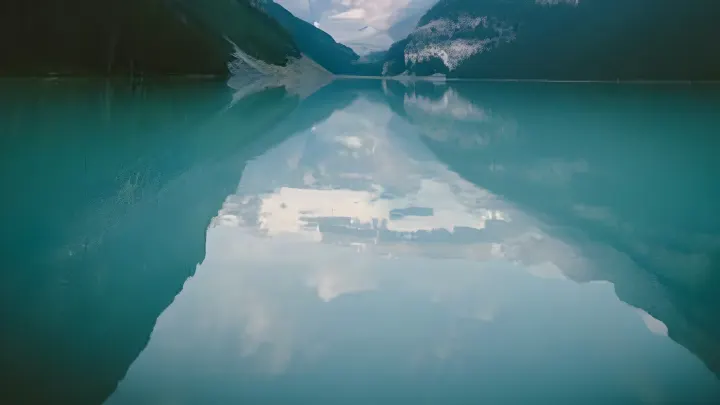
Górskie jezioro powiększone na duży ekran
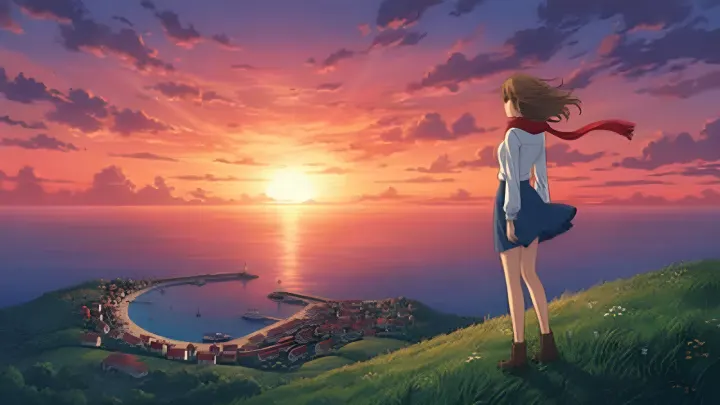
Wypróbuj tę edycjęScena anime o zachodzie słońca w pełnych detalach
Wypróbuj tę edycjęRozmyty szyld kawiarni znów czytelny
Wypróbuj tę edycjęPortret przeniesiony do jasnego biura
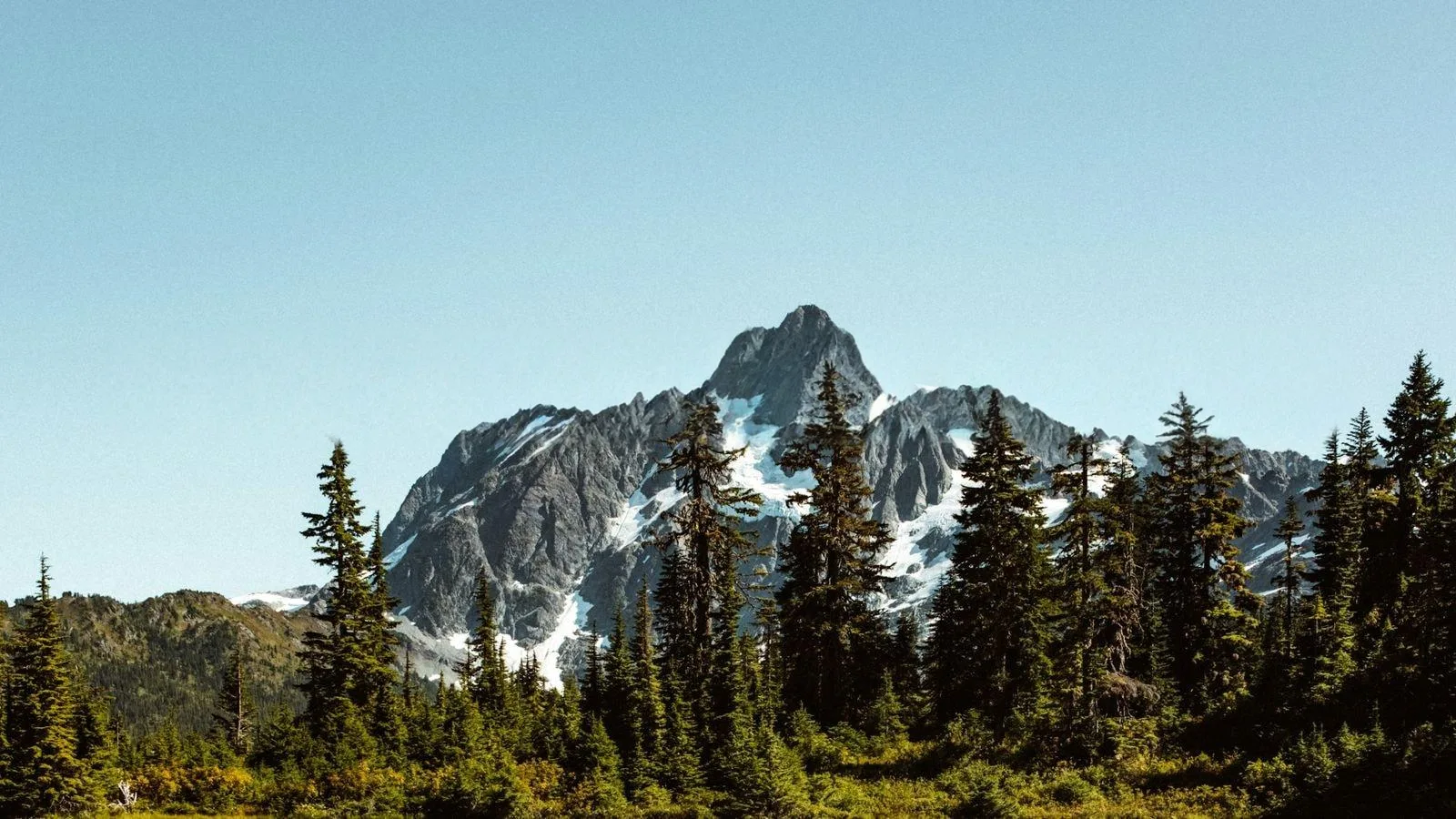
Wypróbuj tę edycjęAlpejski las bez znaku wodnego
Wypróbuj tę edycjęLake Louise z odręcznym podpisem
Wypróbuj tę edycjęCiemny portret po rozjaśnieniu
Wypróbuj tę edycjęZdjęcie z plaży bez daty z aparatu
Wypróbuj tę edycjęGórskie jezioro powiększone na duży ekran
Wypróbuj tę edycjęScena anime o zachodzie słońca w pełnych detalach
Wypróbuj tę edycjęRozmyty szyld kawiarni znów czytelny
Wypróbuj tę edycjęPortret przeniesiony do jasnego biura
Wypróbuj tę edycjęAlpejski las bez znaku wodnego
Wypróbuj tę edycjęLake Louise z odręcznym podpisem
Wypróbuj tę edycjęCiemny portret po rozjaśnieniu
Wypróbuj tę edycjęZdjęcie z plaży bez daty z aparatu
Wypróbuj tę edycjęGórskie jezioro powiększone na duży ekran
Wypróbuj tę edycjęScena anime o zachodzie słońca w pełnych detalach
Wypróbuj tę edycjęRozmyty szyld kawiarni znów czytelny
Wypróbuj tę edycjęPortret przeniesiony do jasnego biura
Wypróbuj tę edycjęAlpejski las bez znaku wodnego
Wypróbuj tę edycjęLake Louise z odręcznym podpisem
Wypróbuj tę edycjęCiemny portret po rozjaśnieniu
Wypróbuj tę edycjęZdjęcie z plaży bez daty z aparatu
Wypróbuj tę edycjęGórskie jezioro powiększone na duży ekran
Wypróbuj tę edycjęScena anime o zachodzie słońca w pełnych detalach
Wypróbuj tę edycjęEdycja zdjęć AI w ImageMuse działa na dwa sposoby. W polu na górze strony opisujesz dowolną zmianę własnymi słowami. Do zadań, które powtarzają się najczęściej, masz też osobne narzędzia, nastawione na jedną rzecz.
Wyrównaj światło, ociepl kolory albo rozjaśnij cienie na twarzy. Retusz zdjęć online robisz jednym poleceniem, bez pędzli i warstw. Edytor stara się zmienić tylko to, o co prosisz, a resztę kadru zostawić bez zmian.
Napisz „zmień tło na…” i opisz nowe miejsce. Gdy potrzebujesz przezroczystego PNG albo czysto białego tła, użyj narzędzia usuwanie tła – wycina obiekt w pełnej rozdzielczości.
Pojedynczy przedmiot możesz spróbować usunąć poleceniem w edytorze – sprawdź wynik, zanim go pobierzesz. Przy znakach wodnych i dacie z aparatu pewniej sprawdza się usuwanie znaku wodnego: zamalowujesz miejsce, a narzędzie odtwarza to, co było pod spodem. Usuwaj tylko oznaczenia ze zdjęć, do których masz prawa.
Ciemne, zaszumione albo poruszone zdjęcia trafiają do poprawy jakości zdjęć i wyostrzania. Małe obrazy powiększysz w upscalerze AI.
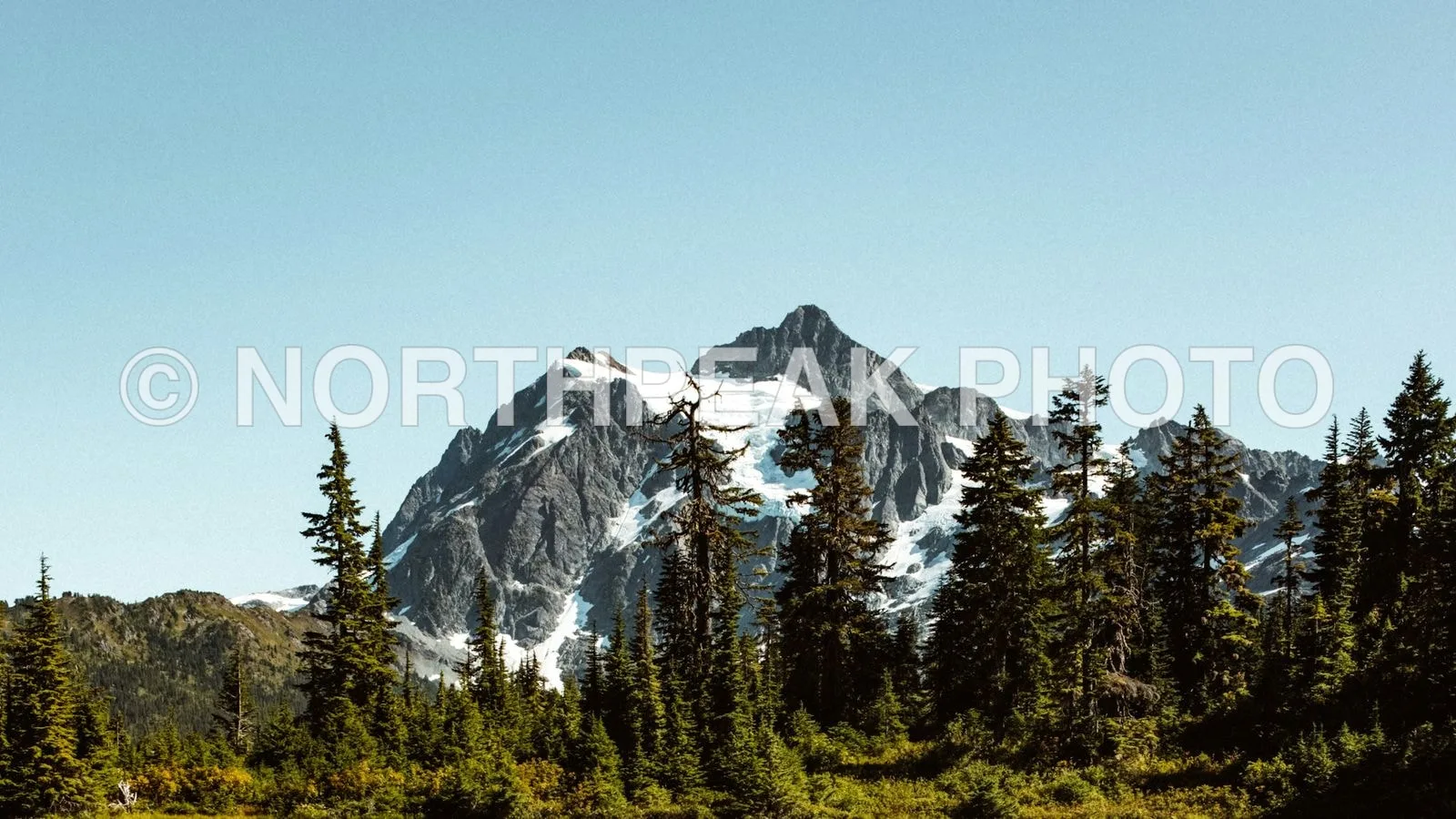
Poprawisz literówkę na plakacie, zmienisz cenę w menu albo dodasz podpis na niebie. Dodaj tekst do zdjęcia dopasuje krój i światło do reszty obrazu.
Zdjęcie z telefonu przytniesz do 35×45 mm i sprawdzisz według wymogów z gov.pl na stronie zdjęcie do dowodu. Białe tło ustawisz tam jednym przełącznikiem.
Edytor nie musi trzymać się oryginału co do piksela. Poproś o nową wersję tej samej sceny: zdjęcie jako obraz olejny, akwarela, komiks albo rysunek ołówkiem; produkt w innym wnętrzu; portret w innej porze dnia. To właśnie image to image – AI bierze Twoje zdjęcie jako punkt wyjścia i tworzy obraz na jego podstawie, zwykle zachowując układ kadru. Zmiana zdjęcia AI w ten sposób przydaje się do okładek, postów i projektów, w których liczy się pomysł, a nie wierne odwzorowanie.
Te trzy polecenia sprawdziliśmy na prawdziwych zdjęciach: nowe tło, zmiana światła i styl malarski. Skopiuj polecenie, wklej je w pole edytora i dopasuj szczegóły do swojego zdjęcia:
Sprawdzone w naszych testach
Własne polecenia buduj tak samo: napisz, co zmienić, gdzie i jak ma wyglądać efekt. Usuwanie kilku osób naraz nie zawsze się udaje – lepiej usuwać je po jednej. Jeśli wynik jest blisko, ale nie idealnie, popraw jedno słowo w poleceniu i spróbuj jeszcze raz.
Klasyczny program do obróbki zdjęć wymaga instalacji, nauki warstw, masek i zaznaczeń. Edytor zdjęć online z AI odwraca kolejność: najpierw mówisz, jaki ma być efekt, a narzędzie samo zaznacza i przerabia właściwy fragment. Szukasz „photoshop online” albo „photoshop za darmo”, bo chcesz szybko podmienić tło czy usunąć przedmiot? W wielu takich zadaniach jedno polecenie wystarczy. ImageMuse nie jest powiązany z firmą Adobe – to osobne narzędzie do przerabiania zdjęć online.
Pełny program graficzny nadal ma przewagę przy pracy z warstwami, dokładnymi zaznaczeniami i drukiem w CMYK. Do codziennej obróbki zdjęć online – do sklepu, mediów społecznościowych czy na prezentację – edytor w przeglądarce jest po prostu szybszy.
Bez zakładania konta raz na dobę przerobisz za darmo jedno zdjęcie w dowolnym narzędziu ImageMuse – bez znaku wodnego. Po rejestracji i potwierdzeniu e-maila dostajesz 10 kredytów ważnych 7 dni. Jedna edycja w edytorze domyślnym modelem kosztuje 6 kredytów, usunięcie tła – 1 kredyt. Gdy potrzebujesz więcej, wybierz plan miesięczny albo pakiet kredytów; modele premium są dostępne w płatnych planach.
Domyślnym modelem edytora jest Nano Banana – model Google do edycji obrazów, który rozumie polecenia w zwykłym języku i stara się zmieniać tylko wskazaną część zdjęcia. Wynik powstaje w rozdzielczości około 1K (np. 1344×768 px), a jego wymiary i proporcje mogą się nieco różnić od oryginału. W płatnych planach wybierzesz też mocniejsze modele, m.in. Nano Banana Pro (do 2K), GPT Image 2 i Seedream 4.0. Porównanie wersji Nano Banana, ceny w złotych i wskazówki do poleceń znajdziesz na stronie Nano Banana Pro.
Tak, w ograniczonym zakresie. Bez rejestracji raz na dobę przerobisz za darmo jedno zdjęcie w dowolnym narzędziu ImageMuse, bez znaku wodnego. Po rejestracji i potwierdzeniu e-maila dostajesz 10 kredytów ważnych 7 dni. Więcej edycji i modele premium wymagają planu albo pakietu kredytów.
Nie. Edytor działa w przeglądarce – wystarczy otworzyć stronę, wgrać zdjęcie i opisać zmianę. Nic nie pobierasz i nie instalujesz.
Tak. Strona działa w przeglądarce na Androidzie i iPhonie. Zdjęcie wybierzesz z galerii albo zrobisz aparatem, a gotowy plik zapiszesz w telefonie.
Tak. Opisz zmianę po polsku zwykłymi słowami, np. „zmień tło na plażę o zachodzie słońca”. Krótkie, konkretne polecenie – co zmienić i jak ma wyglądać – daje najpewniejszy wynik.
Przesłane zdjęcia i wyniki usuwamy po 30 dniach – pobierz wynik, który chcesz zachować. Nie sprzedajemy danych i nie używamy zdjęć do trenowania AI. O wcześniejsze usunięcie konta i danych możesz poprosić pod adresem support@imagemuse.ai.
Tak. Zgodnie z regulaminem wyniki możesz wykorzystywać w każdym zgodnym z prawem celu, także komercyjnie, a ImageMuse nie rości sobie do nich praw. Pamiętaj, że potrzebujesz praw do zdjęcia, które przerabiasz, i do osób, które na nim widać.
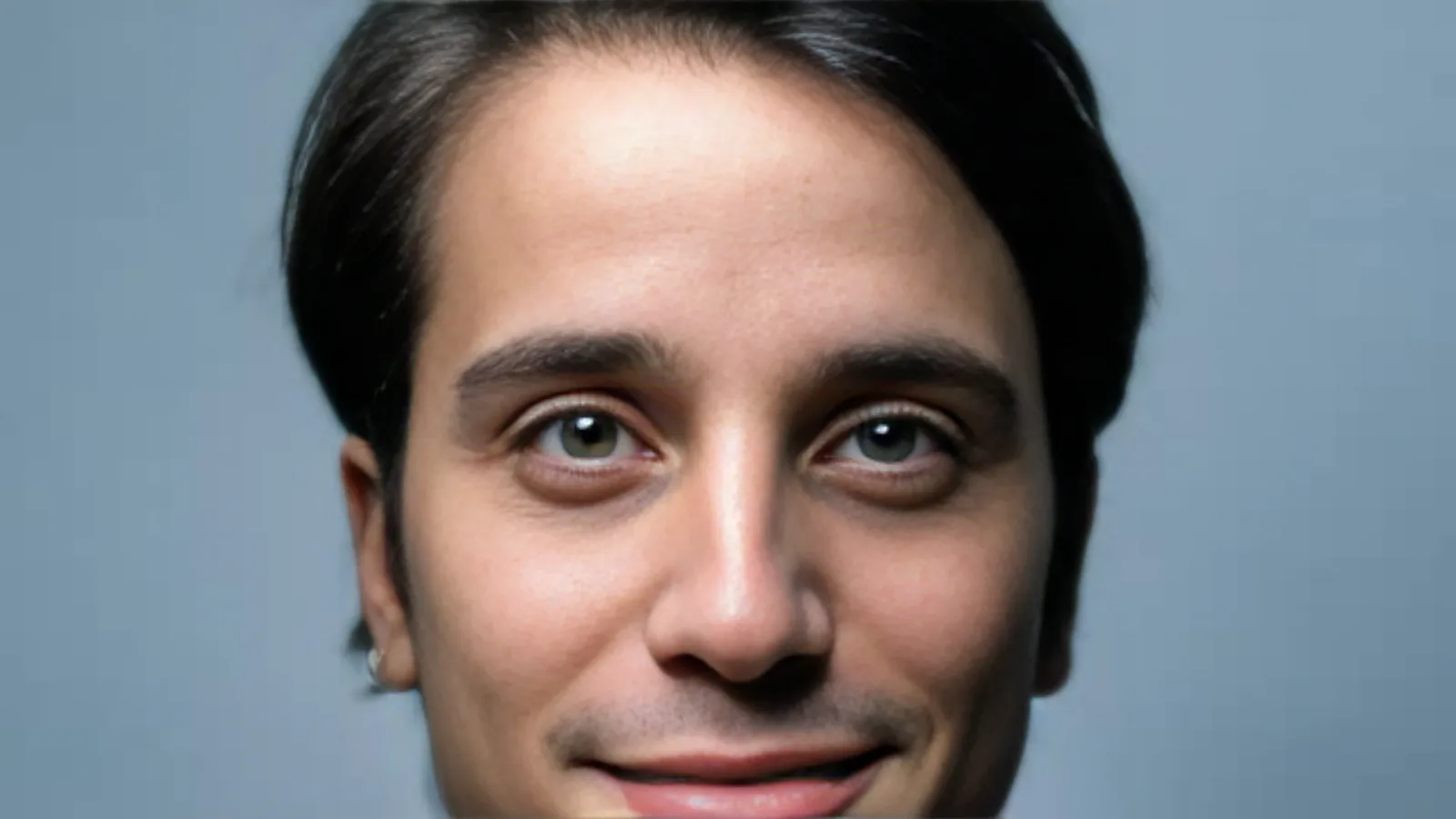
Każdy obraz na tej stronie powstał w naszych narzędziach. Przesuń suwak i zobacz ciemny, zaszumiony portret przed i po Poprawie jakości zdjęć AI.
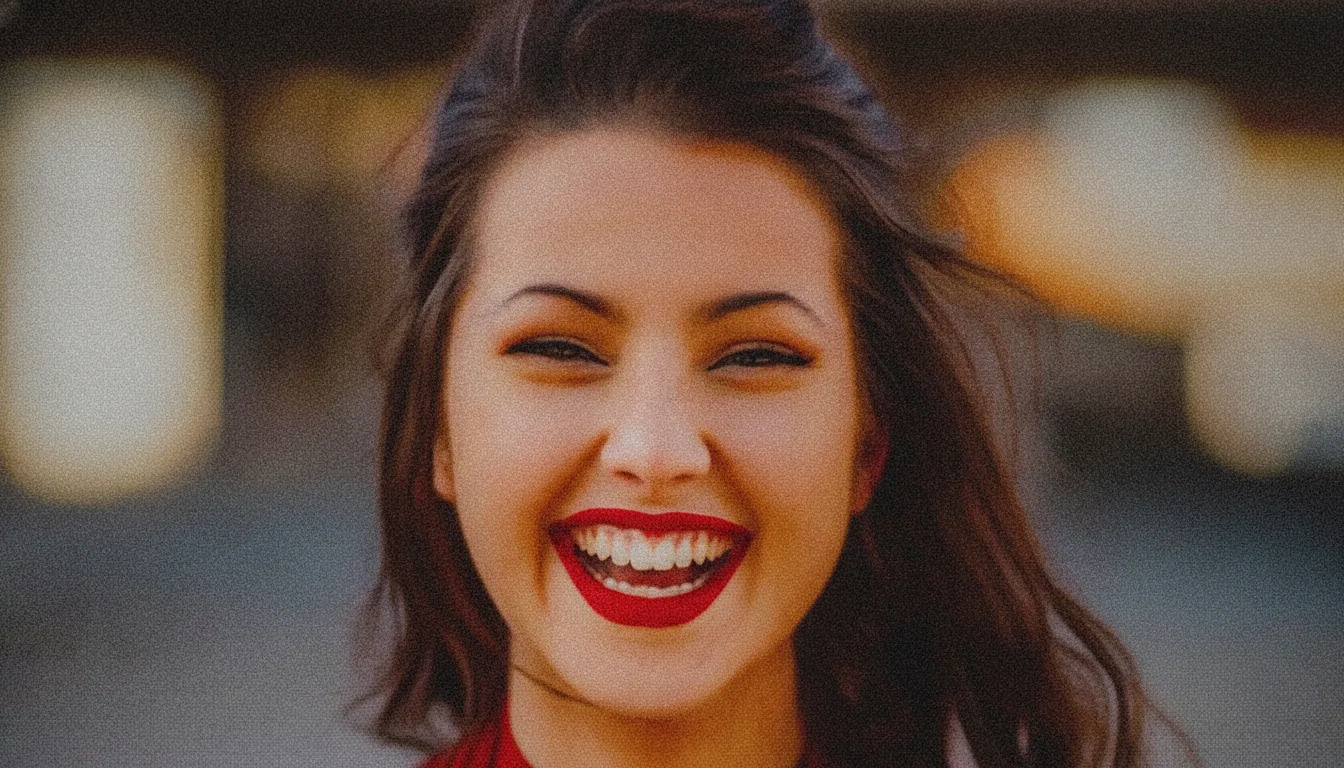
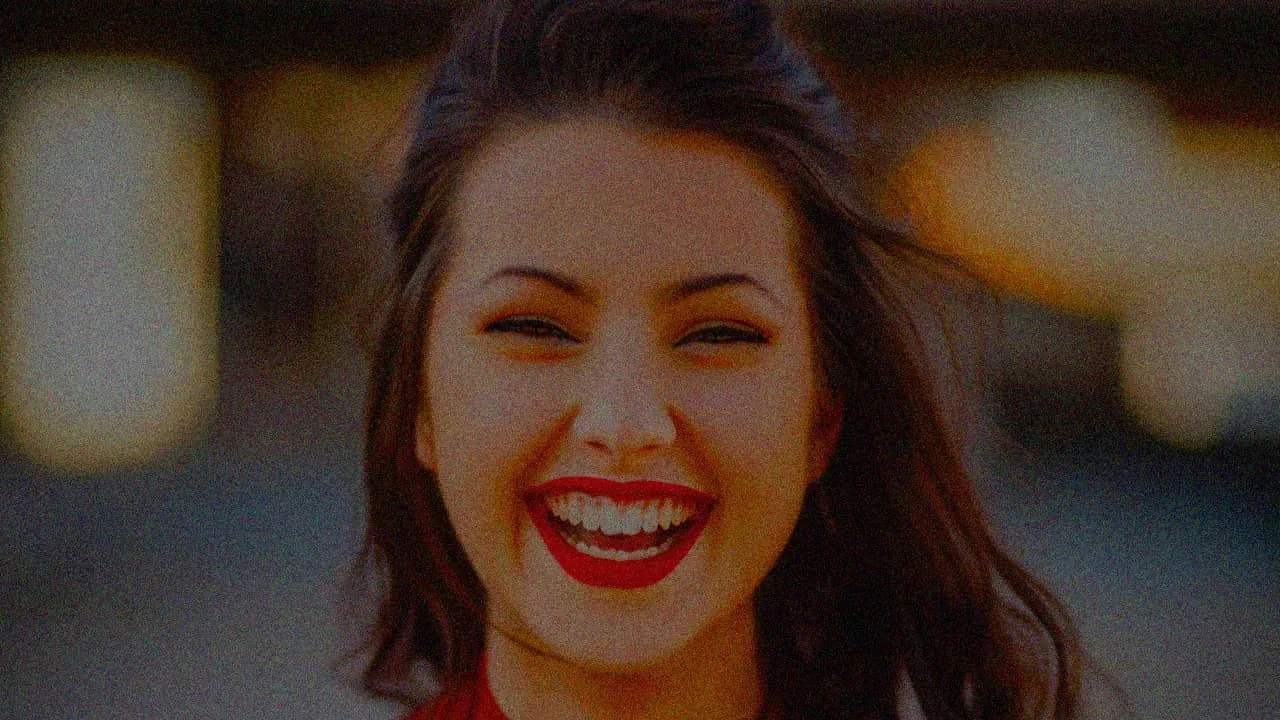
Pobierz zwykły plik JPG, PNG lub WebP i wrzuć go od razu do sklepu, na profil, do projektu albo na stronę.
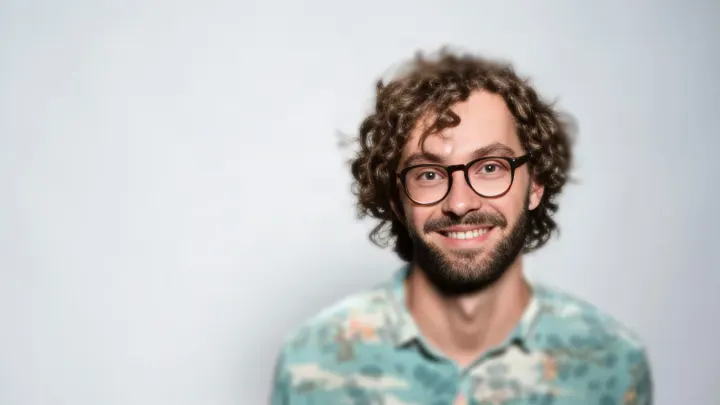
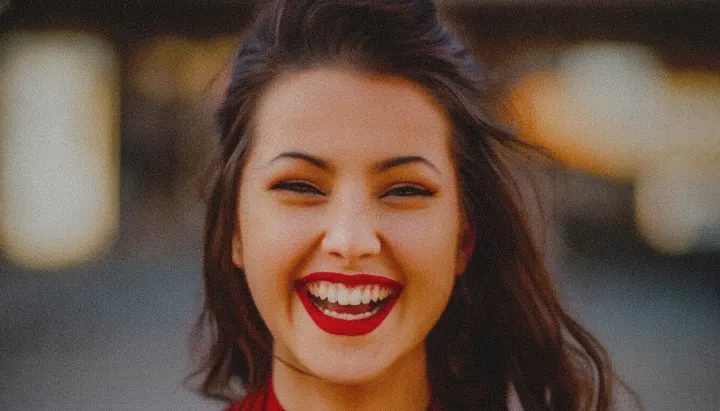
Pokazane osoby to ilustracje wygenerowane przez AI. Każdy wynik to prawdziwy efekt pracy ImageMuse.
Właścicielka sklepu internetowego
Poprawa jakości zdjęć AI
Wyostrza miękkie zdjęcia produktów, żeby ręcznie robione detale były widoczne przed wystawieniem oferty.
Fotograf portretowy
Usuwanie tła
Jednym zdaniem przenosi portret klienta na nowe tło.
Ilustratorka
Upscaler AI
Powiększa gotowe prace do formatu druku z czystą kreską i gładkim kolorem.
Twórca w mediach społecznościowych
Dodaj tekst do zdjęcia
Dodaje odręczny tytuł do zdjęcia na okładkę bez otwierania programu graficznego.
Strażniczka rodzinnych zdjęć
Wyostrzanie zdjęć
Przywraca ostrość rozmytym twarzom na starych zdjęciach rodzinnych.
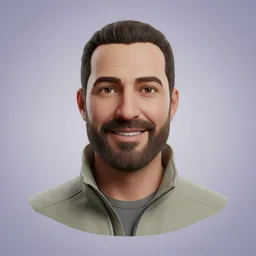
Bloger podróżniczy
Usuwanie znaku wodnego
Usuwa pomarańczową datę ze starych zdjęć z plaży zrobionych własnym aparatem.
Wgraj zdjęcie, napisz, co ma się zmienić, i zachowaj wersję, która Ci się podoba.