免费 · 无需注册

AI 照片增强

发灰、满是噪点或压缩得糊糊的照片,一键变得干净清楚,直接在浏览器里完成。

拖入一张照片,提升画质

JPG、PNG 或 WEBP · 不超过 10 MB · 也可以 Ctrl+V 粘贴 当前模型最多支持 1 张图片。

免登录免费试用 1 次

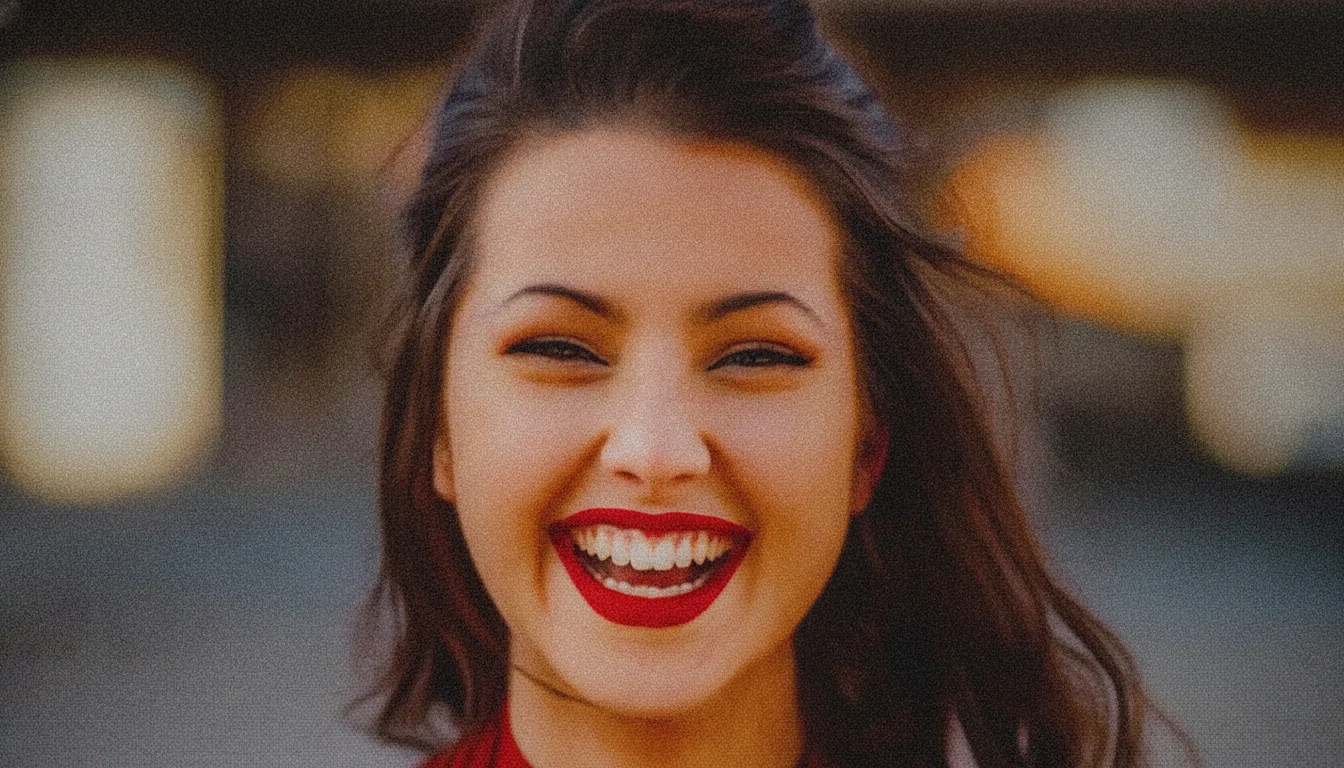
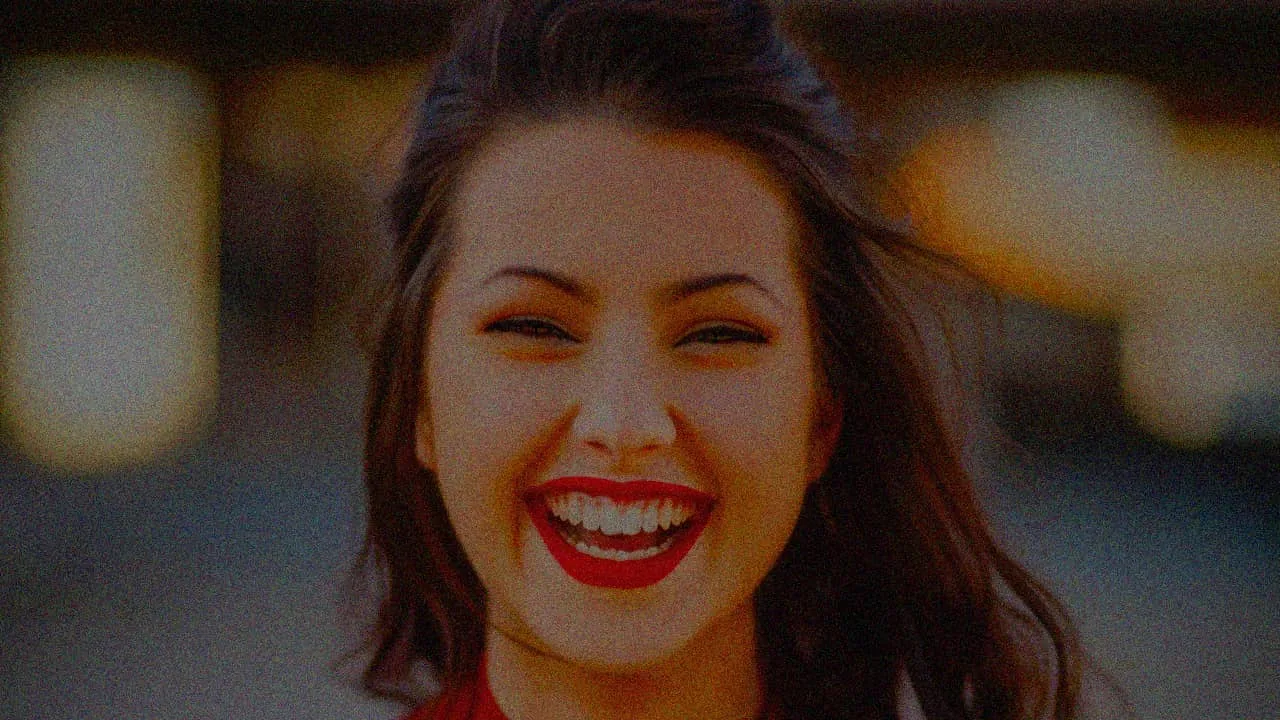
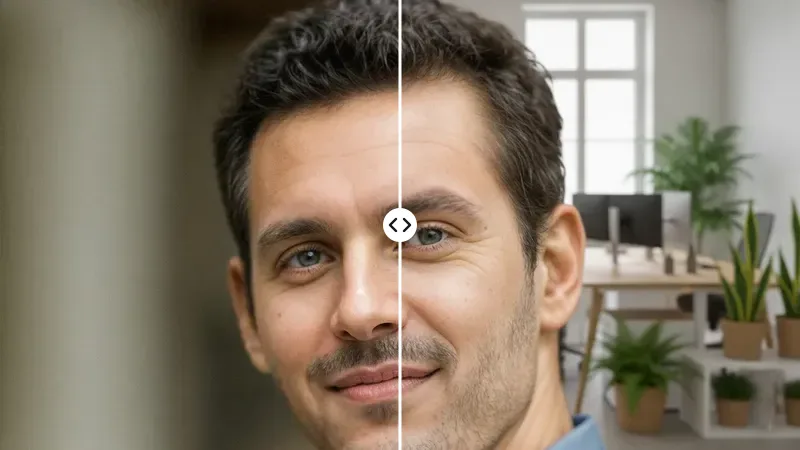
昏暗、满是噪点的微笑女性人像,增强后变亮且干净 — 处理后
昏暗、满是噪点的微笑女性人像,增强后变亮且干净 — 处理前
处理前处理后
暗光人像

ImageMuse AI 照片增强可以在线提升图片画质:去除噪点、锐化发虚的细节、清理压缩产生的色块,并修复人脸。支持 JPG、PNG、WEBP,访客单张最大 10 MB,登录后最大 20 MB。第一次增强免费,无需注册、没有水印;之后按模式和照片大小每次 1 到 8 积分。

怎样在线提升照片画质?

不用装软件,三步就能让图片变清晰:

  1. 01

    上传原图

    拖入、粘贴或从相册选 JPG、PNG、WEBP,相机原图保留的细节最多。

  2. 02

    选模式

    大多数照片用「自动增强」,拍人用「人脸」,暗处用「暗光」,小图用「高清」。

  3. 03

    对比后下载

    拖动滑块看眼睛、文字和边缘,满意再保存高清结果。

访客第一次增强免费;之后「自动增强」与「高清」每次 1 积分,「人脸」100 万像素以内 2 积分、更大的照片最高 8 积分,「暗光」6 积分。

谁在用图片画质增强?

从头像到商品图,这些是大家最常拿来做照片画质增强的场景:

  • 头像与人像照用手头现有的照片,做出更清晰的社交头像和团队照片。
  • 商品图手机在小房间里拍的商品,去掉噪点,上架更显专业。
  • 聊天与社交图片群聊里转了几手、变得一块一块的活动和旅行照片。
  • 暗光时刻聚餐、演出和夜景人像,高感光拍出的满屏噪点。

AI 照片增强能解决哪些问题?

AI 画质增强学过真实纹理应该长什么样,补回的是细节,而不是像「锐化」那样只加强边缘对比。选一个问题,看看该用哪个模式:
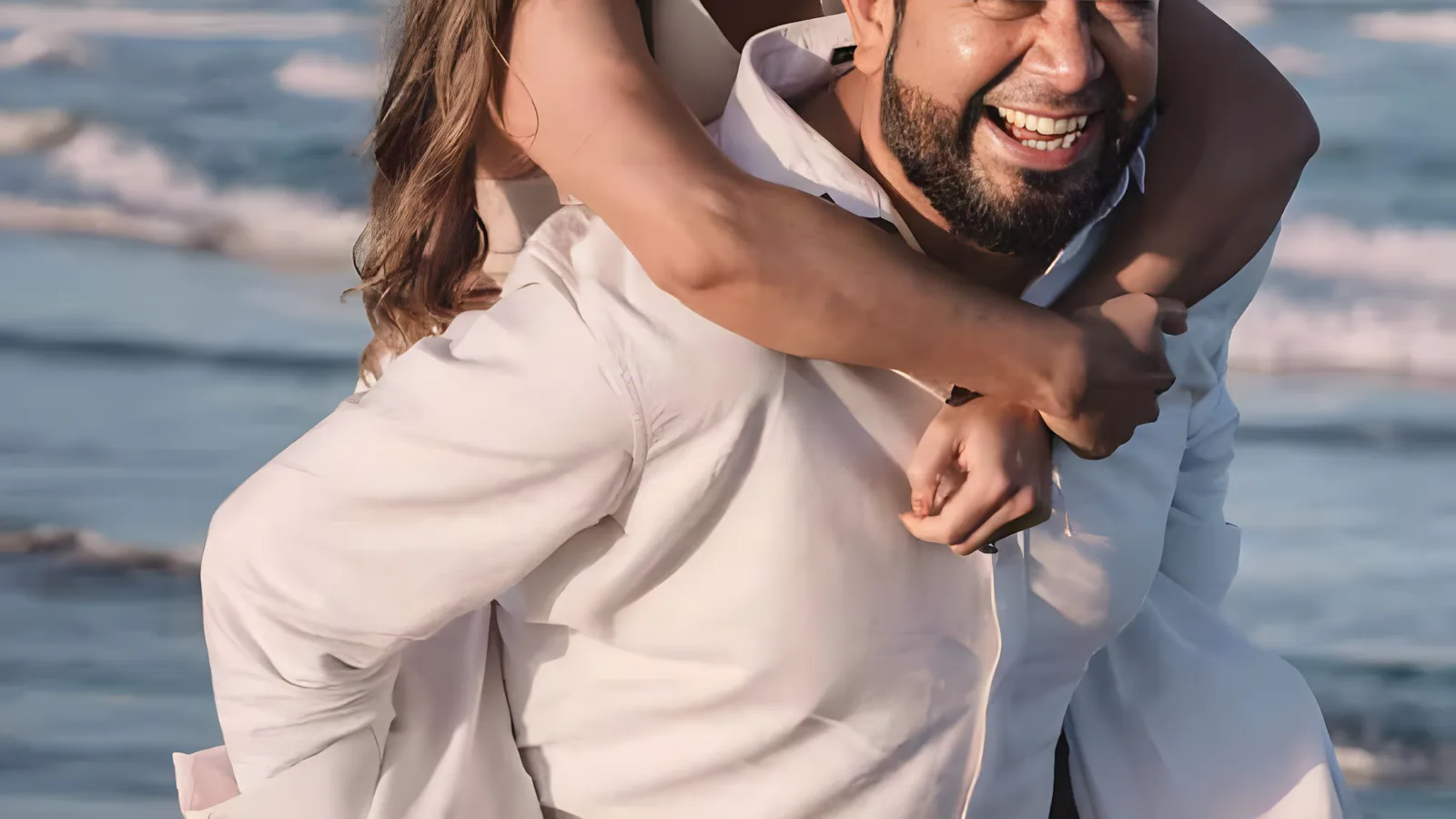
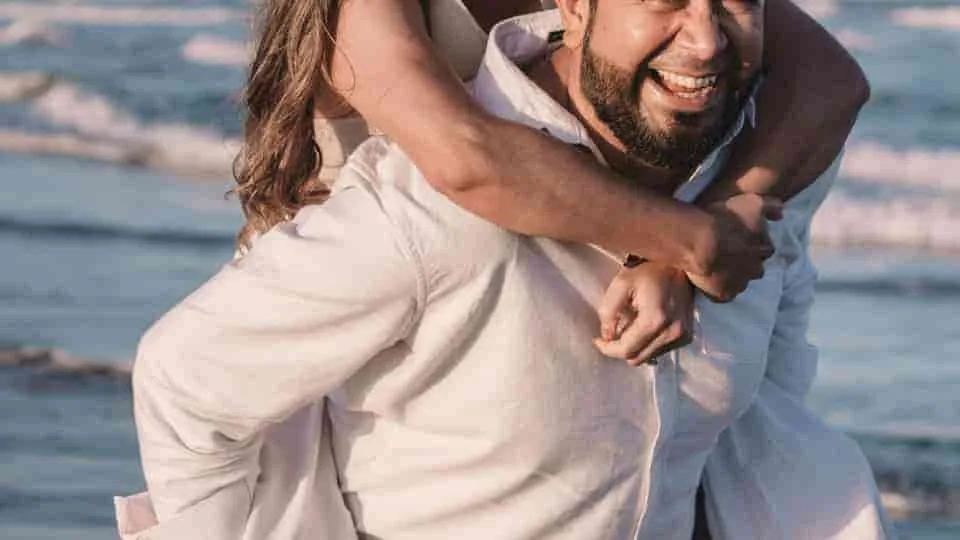
满是压缩色块的海边情侣照,自动增强后变得干净 — 处理后
满是压缩色块的海边情侣照,自动增强后变得干净 — 处理前
处理前处理后
自动增强处理聊天压缩照:色块和涂抹感被清理掉。
昏暗、满是噪点的微笑女性人像,增强后变亮且干净 — 处理后
昏暗、满是噪点的微笑女性人像,增强后变亮且干净 — 处理前
处理前处理后
暗光模式处理一张昏暗、满是噪点的人像。
  • 暗光噪点

    推荐模式: 暗光

    暗部布满彩色颗粒,天空、墙面和头发上最明显。

    分辨真实纹理和传感器噪点,只抹掉噪点。

  • 压缩色块

    推荐模式: 自动增强

    经过聊天软件转发后,边缘出现方块和一圈毛边。

    把方块处重新还原成平滑的过渡和干净的边缘。

  • 分辨率太低

    推荐模式: 高清

    小图一放到全屏就发虚、出现锯齿。

    补出细微纹理,让图片在大屏上也站得住。

  • 人脸糊成一片

    推荐模式: 人脸

    眼睛没有神,皮肤像蜡,合影里的小脸只剩轮廓。

    逐张修复检测到的人脸:眼睛、睫毛和皮肤质感。

  • 对焦略软

    推荐模式: 自动增强

    主体差一点就清楚了,但发丝和细线条糊糊的。

    收紧边缘、找回细线条,不出现白边。

  • 手机夜景涂抹感

    推荐模式: 暗光

    手机降噪把细节和噪点一起抹平,像水彩画。

    找回脸部、树叶和衣料上被抹掉的质感。

  • 低清图片一键变高清

    补回头发、布料和树叶的纹理,小图放大看也清楚。

  • 照片去噪点

    只去掉边缘之间的颗粒,皮肤不会变成塑料感。

  • 去除压缩产生的色块

    抹平聊天软件留在天空和渐变里的 8×8 色块。

  • 人像修复,自然不假面

    合影里的小脸也能修回眼睛、睫毛和皮肤质感。

如果是明显的运动模糊或跑焦,用专门的图片去模糊效果更好。

增强到底补回了多少细节?

移动取景框,在 400% 下对比同一位置:睫毛、文字边缘和布料纹理最能看出是真补回细节,还是只做了锐化。

示例图正在准备中。现在可以先在上方上传自己的照片,用对比滑块查看在意的细节。

AI 补不出当时没拍到的信息;小字、车牌这类必须准确的内容,请把结果当作推测。

人脸修复强度怎么选?

修复越强,脸越清楚,也越可能不像本人:

平衡。眼睛和睫毛更清楚,嘴唇和发际线更干净,丢失的皮肤质感会被补回。

适合
大多数人像、正常距离的合影和头像。
注意
皮肤可能比真实情况略光滑。

照片增强和图片放大有什么区别?

照片增强在原尺寸上修画质;图片放大是增加像素,用于打印或大屏。

照片增强图片放大
主要作用去噪点、去色块、修复人脸增加像素尺寸
改变的是清晰度、噪点、人脸长宽像素
适合手机照片、聊天图片、人像打印、海报、商品细节图
典型症状什么尺寸看都不好小图还行,放大就糊

只需要变大,用 AI 图片放大。

照片画质增强实际演示

一次真实的增强,从上传到下载。

有没有免费、无水印的照片画质增强?

有。第一次增强不用注册,下载的图片永远没有水印;新账户验证邮箱后还会获得免费积分。付费套餐可用高级模型 Nano Banana 2,适合合影和受损更重的照片。
常见问题

照片画质增强是免费的吗?

是的。第一次增强免费,不用注册,也没有水印。之后「自动增强」与「高清」每次 1 积分,「人脸」100 万像素以内 2 积分、更大的照片最高 8 积分,「暗光」6 积分,扣费前都会显示实际积分。新账户验证邮箱后会获得免费积分。无论免费还是付费,下载的图片都不带水印。

不注册能在线提升图片清晰度吗?

可以。访客在浏览器里就能上传并增强一张照片。处理第二张时会提示你注册一个免费账户,用来保存积分和结果。

怎样让一张图片变清晰?

尽量上传原图,而不是截图或反复转存过的副本;选择「自动增强」(人像选「人脸」、夜景选「暗光」),拖动滑块对比前后效果后下载。原图压缩越少,AI 能利用的真实细节越多。

AI 增强会不会把我的脸变得不像自己?

会尽量避免,但确实可能。人脸修复需要补出相机没有拍到的细节,脸很小或非常模糊时,眼睛、牙齿和皮肤可能和真人略有差别。下载前请用对比滑块看一下脸部,觉得不像就保留原图。

人像照片用哪个 AI 增强效果最好?

好的人像增强应当让眼睛和皮肤纹理变清楚,同时不改变人的长相。在 ImageMuse 上先用「人脸」模式;合影或损坏较重的人像,付费计划可以切换到高级模型 Nano Banana 2,每张消耗 10 积分。

手机上能用吗?

能。ImageMuse 在 iPhone 和安卓的手机浏览器里都能直接用,不需要装 App。点上传区从相册选图,对比满意后保存到手机即可。

支持哪些格式和大小?

支持 JPG、PNG 和 WEBP。访客单张最大 10 MB,登录用户最大 20 MB。「自动增强」与「人脸」的原图最大 400 万像素(约 2048 × 2048),「高清」最大 100 万像素;照片更大时,页面会提示在浏览器里缩小后继续。

更多 AI 修图工具

最后更新: